USER GUIDE
このサイトの使い方
操作手順をこのページにまとめました。ボードの組み合わせ方と、数値の読み方は末尾の解説へ進めます。
タブを選び、グラフを開く
タブ名をタップすると、そのタブのグラフに切り替わります。スマホではグラフエリアを左右にスワイプしても移動できます。タブ列の端のフェードは、画面外にもタブが続いている目印で、押すボタンではありません。
グラフを短くタップすると詳細ページへ。拡大したチャート、銘柄の特徴と歴史、見比べ方、関連グラフを読めます。
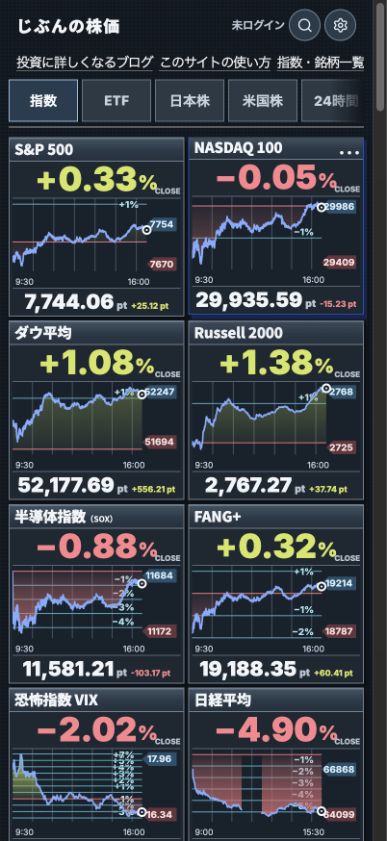
追加する/その場で変更・削除する
追加は、表示中のタブの末尾にある「グラフを追加」から行います。分類を選ぶか、銘柄名・ティッカーで検索して選択してください。右上の虫眼鏡はサイト内検索で、グラフの追加操作とは別です。
変更・削除は、グラフを長押しして持ち上げ、元の場所で離すとメニューが開きます。「グラフを変更」は銘柄を入れ替え、「グラフを削除」はその枠を取り除きます。このメニューからの削除は、確認画面を挟まず実行されます。
詳細ページにも「グラフを変更」「戻る」「グラフを削除」があります。PCでは、グラフにポインタを置いたときの操作ボタンからも同じメニューを開けます。
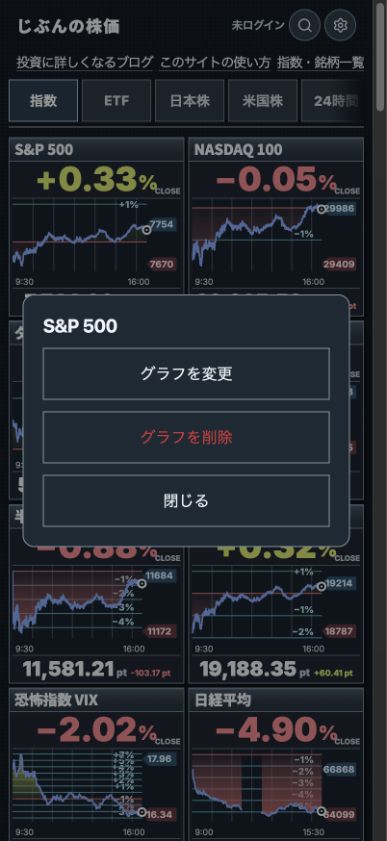
グラフを並べ替える
長押しでグラフが持ち上がったら、そのまま置きたい位置までドラッグして離します。元の位置で離す操作と、移動先で離す操作を使い分けます。隣に置きたい二つのグラフを近づけると比較しやすくなります。
タブを追加・編集する
タブ列の「+」で新しいタブを作れます。タブ名を長押しすると「並べ替え」「名前変更」「削除」のメニューが開きます。並べ替えはメニューから開いた画面で行います。削除すると、そのタブの配置を失うので、残したい銘柄を先に確認してください。
ほかのタブを選ぶと、開いていたタブメニューは閉じます。市場別のタブを残しつつ、「朝の確認」「保有銘柄」のような目的別タブを作ることもできます。
配色・テーマ・PCのサイズを変える
右上の歯車から設定を開きます。上昇・下落の配色、ライト・ダーク・自動(端末設定)、表示言語を選べます。PC限定のグラフサイズは小・中・大です。スマホの列数をこの設定で変更するものではありません。
色だけで上昇・下落を判断せず、+・−の符号も確認します。表示を整える操作で、価格や計算基準が変わるわけではありません。
保存と別端末での利用
ログインしなくても使え、タブ・グラフの配置は使っているブラウザに保存されます。別のブラウザやシークレットモードでは同じ配置にならない場合があり、ブラウザの保存データを消すと配置も失われることがあります。
別端末でも使う場合は、設定の「別の端末と同期」から同じアカウントでログインします。レイアウトと色設定の同期を利用できます。大きな整理は一台で行い、もう一台で反映を確認すると混乱を避けられます。PCのグラフサイズは、そのブラウザの設定です。
ボードの組み合わせ方・数値の読み方
操作が分かったら、知りたいテーマを選んでください。同じ操作説明を繰り返すのではなく、それぞれ別の疑問を扱っています。
操作・表示仕様の確認:2026年10月16日。